Tampilkan postingan dengan label Registry Editor. Tampilkan semua postingan

Senin, 21 Januari 2013

Membuat Pesan di Logon Screen


Pada postingan kali ini, saya akan membagikan cara membuat pesan sebelum memasuki User anda. OK, langsung saja ikuti langkah berikut.


1.     Buka Registry Editor. Klik “Start à RUN” lalu ketik “regedit”, atau dengan mengaksesnya di “C:\Windows\System32\regedit.exe”.

 
2.     Pergi ke “HKEY_LOCAL_MACHINE\Software\Microsoft\Windows\Current Version\Policies”.

3.     Cari string dengan nama “legalnoticecaption”. Klik string tersebut dan isikan dengan judul yang anda inginkan, lalu klik OK.

4.     Lalu buka string yang lain dengan nama “legalnoticetext”. Klik string tersebut lalu isikan pesan anda, lalu klik OK.

 
5.     Setelah itu tutup Registry Editor lalu Restart komputer anda dan anda akan pelihat pesan yang sudah anda buat.

Semoga postingan kali ini bisa bermanfaat bagi anda :D

Kamis, 27 Desember 2012

Cara Mengubah Registered Owner dan Organisation dengan Registry Editor


            Pada postingan kali ini, saya akan membagikan cara merubah nama Registered Owner pada Windows dengan menggunakan Registry editor.


Untuk melakukannya, ikuti cara berikut.
1.      Buka Registry Editor dengan menekan tombol “Windows+R” lalu ketikkan “regedit”.
2.      Pergi ke: “HKEY_LOCAL_MACHINE\SOFTWARE\Microsoft\Windows NT\CurrentVersion”.

3.      Cari string dengan nama “RegisteredOwner”. Buka string tersebut dan ganti sesuai dengan keinginan anda.

Jika ingin memeriksa, anda bisa melakukannya dengan membuka menu “RUN” lalu ketik “winver”.

Semoga postingan kali ini bermanfaat bagi anda…. :D

Note: Cara diatas menggunakan OS Windows 8, dan mungkin tidak berhasil di Windows XP.

Cara Menambahkan Aplikasi ke Menu Klik-Kanan di Windows


            Pada postingan kali ini, saya akan memberitahu anda cara untuk menambahkan aplikasi pada menu klik-kanan di Windows. Untuk melakukannya, ikuti langkah-berikut.
1.      Buka menu RUN (Windows+R), lalu ketikkan “regedit”.
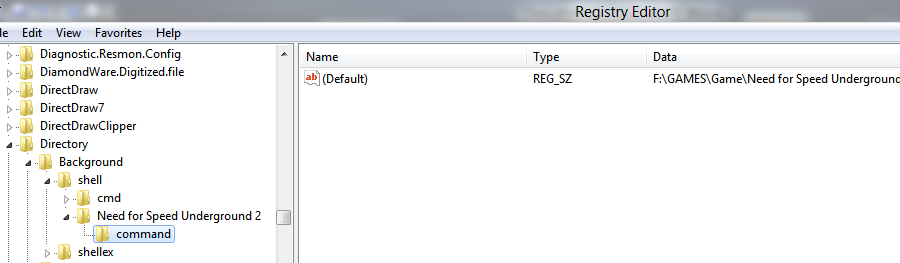
2.      Pergi ke: “HKEY_CLASSES_ROOT\Directory\Background\shell”
3.      Tambah key dengan nama aplikasi yang anda inginkan yang akan menjadi judul di menu tersebut contoh “Need for Speed Underground 2”.
4.      Buat lagi key dengan nama “command”


5.      Buka string “(Default)” lalu ganti value dengan lokasi letak aplikasi tersebut berada. Contoh “F:\GAMES\Game\Need for Speed Underground 2 - Portable\Need for Speed Underground 2.exe”.

Aplikasi telah selesai ditambahkan. Semoga postingan kali ini bermanfaat bagi anda.
Note: Cara diatas menggunakan OS Windows 8, dan mungkin tidak berhasil di Windows XP.